Helligkeit 100%
Timer-Modus

Einen Timer für die Vollbildanzeige einstellen.

Weißer Bildschirm Hintergrund

px
×
px
#FFFFFF
Benutzerdefinierte Farbe
Opens one color window per detected screen. Drag & fullscreen each.
Free & Browser-Based

Free Online Screen Savers – No Download Required

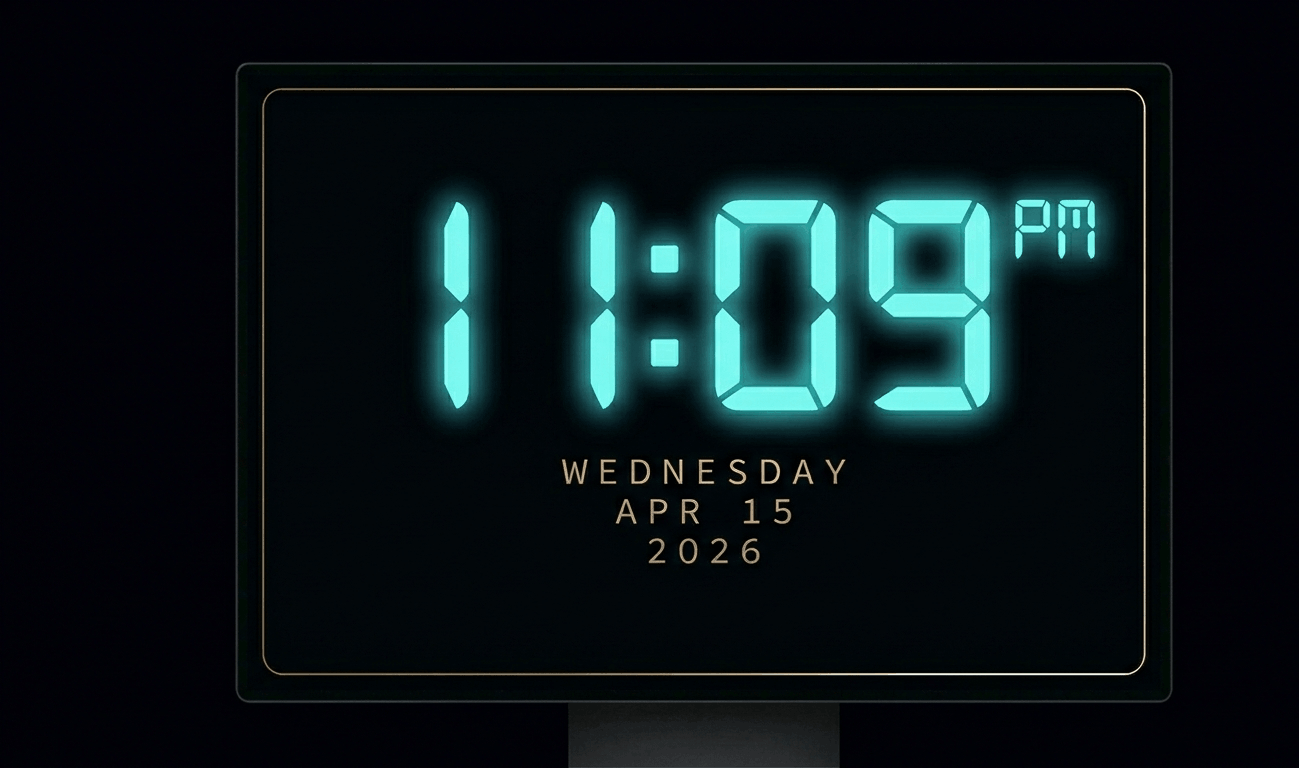
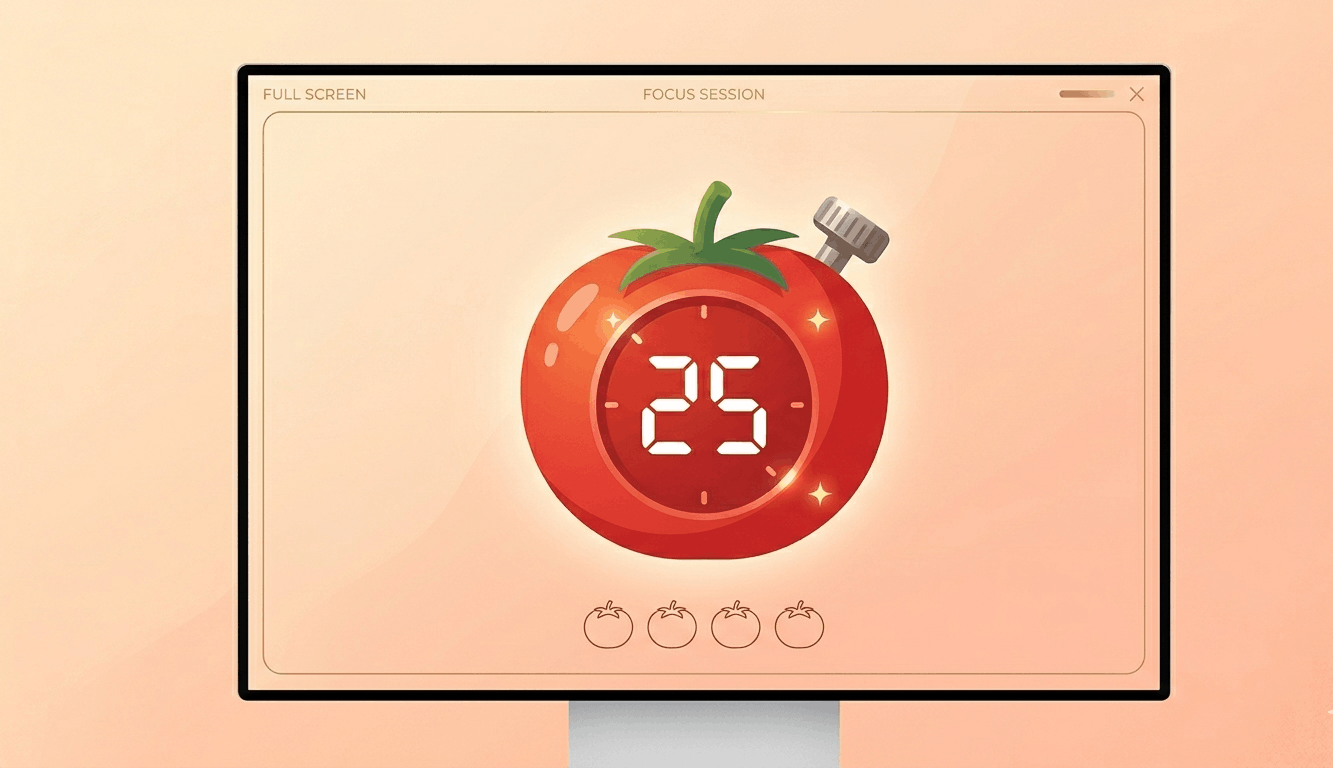
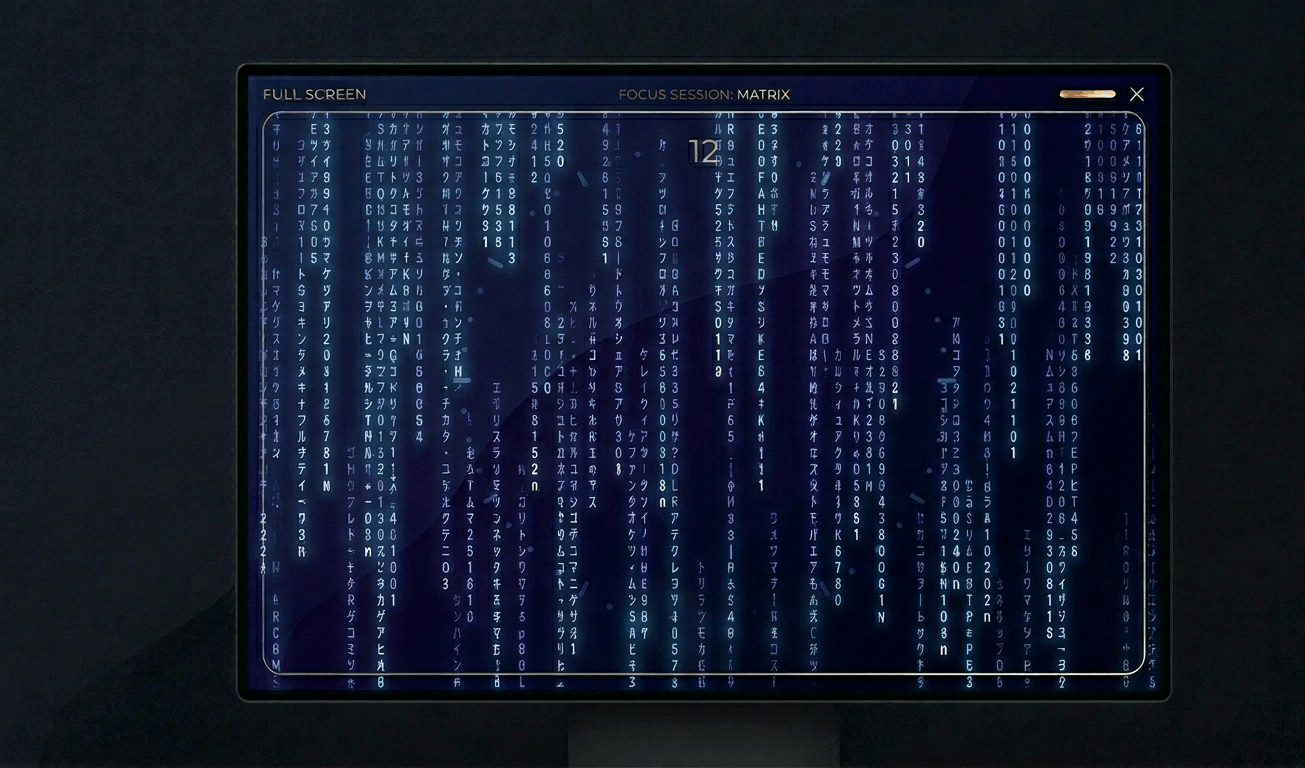
Transform your display with beautiful, interactive screensavers that run right in your browser. Choose from digital clocks, productivity timers, ambient animations, and mesmerizing visual effects — perfect for idle screens, desk displays, presentations, and relaxation.

Free Prank Tool

Fake Update Screens – Free Online Prank Tools

Realistic fullscreen prank screens — BSOD, Windows updates, Ubuntu upgrades, iOS updates, and hacker terminals. Launch any screen fullscreen and watch your friends panic. Press ESC to exit anytime.

Bildschirmtest-Werkzeuge

Automatischer Farbzyklus

Wechselt schnell zwischen Farben, um festsitzende Pixel zu reparieren. 20-30 Minuten laufen lassen.

OLED-Einbrenntest

Zeigt ein bewegtes Muster zur Erkennung von OLED-Einbrennen an.

Verlaufstest

Sanfte Verläufe zur Prüfung von Farbbanding und Bittiefe-Problemen.

Schachbrettmuster-Test

Schachbrettmuster zum Testen von Schärfe und Pixelantwort.

Pixel-Reaktionszeit-Test

Schnelle Schwarz/Weiß-Übergänge zur Bewertung von Ghosting.

Blickwinkeltest

Farbstreifen zur Bewertung der Blickwinkelkonsistenz.

Grau-Gleichmäßigkeitstest

50% Grau zur Aufdeckung von Hintergrundbeleuchtungsdefekten.

Farbgenauigkeits-Prüfer

Referenzfarben zur Kalibrierungsüberprüfung.

Multi-Monitor-Erkennung

Erkennt angeschlossene Bildschirme und öffnet die Farbe auf allen Bildschirmen.

Drag each window to a different monitor, then click Go Fullscreen inside it.
Detected Screens
Click "Refresh" to detect…

Über Weißer Bildschirm

Ein weißer Bildschirm ist eines der vielseitigsten Werkzeuge für Monitortests. Durch die Anzeige von Reinweiß im Vollbild muss jeder Pixel auf maximale Helligkeit leuchten — wodurch tote Pixel leicht als dunkle Punkte erkennbar sind. Über Tests hinaus sind weiße Bildschirme ausgezeichnete Quellen für weiches Licht. Fotografen und Videografen verwenden weiße Monitore als improvisierte Lichtpanele für Porträts oder Produktfotografie. Ein weißer Bildschirm ist auch die beste Methode, um die Sauberkeit Ihres Displays zu überprüfen. Staub, Fingerabdrücke und Flecken werden auf weißem Hintergrund sofort sichtbar. Für die Kalibrierung ist Weiß die Referenz für den Weißabgleich. Wenn Weiß bläulich oder gelblich erscheint, benötigt Ihr Monitor möglicherweise eine Weißpunktkalibrierung.

Häufig Gestellte Fragen – Weißer Bildschirm

Zeigen Sie diesen weißen Bildschirm im Vollbild an und untersuchen Sie sorgfältig jeden Teil Ihres Monitors. Tote Pixel erscheinen als kleine dunkle (schwarze) Punkte, die nicht leuchten. Überprüfen Sie systematisch nach Quadranten.

Ja! Öffnen Sie den weißen Bildschirm im Vollbild auf einem zweiten Monitor oder Tablet, das auf Ihr Gesicht gerichtet ist. Es liefert weiches, gleichmäßiges Licht ähnlich einem Ringlicht. Passen Sie die Helligkeit an, um die Intensität zu steuern.

Zeigen Sie den weißen Bildschirm an, dimmen Sie das Raumlicht und wischen Sie vorsichtig mit einem trockenen Mikrofasertuch in kreisenden Bewegungen. Der weiße Hintergrund macht allen Staub und alle Flecken deutlich sichtbar.

Wählen Sie die Auflösung passend zu Ihrem Monitor: 1080p für Full HD, 1440p für 2K, 2160p für 4K oder 4320p für 8K-Bildschirme.

Ein weißer Bildschirm zeigt reines #FFFFFF bei maximaler Helligkeit zum Testen von Pixeln. Ein Helligkeitstest variiert die Intensitätsstufen zur Überprüfung der Hintergrundbeleuchtungs-Gleichmäßigkeit und Verlaufsantwort.