Imposta un timer per la visualizzazione a schermo intero.
Transform your display with beautiful, interactive screensavers that run right in your browser. Choose from digital clocks, productivity timers, ambient animations, and mesmerizing visual effects — perfect for idle screens, desk displays, presentations, and relaxation.
Fullscreen screensavers • Animated backgrounds • No installation • Works on Windows, Mac, Linux, Chromebook & mobile
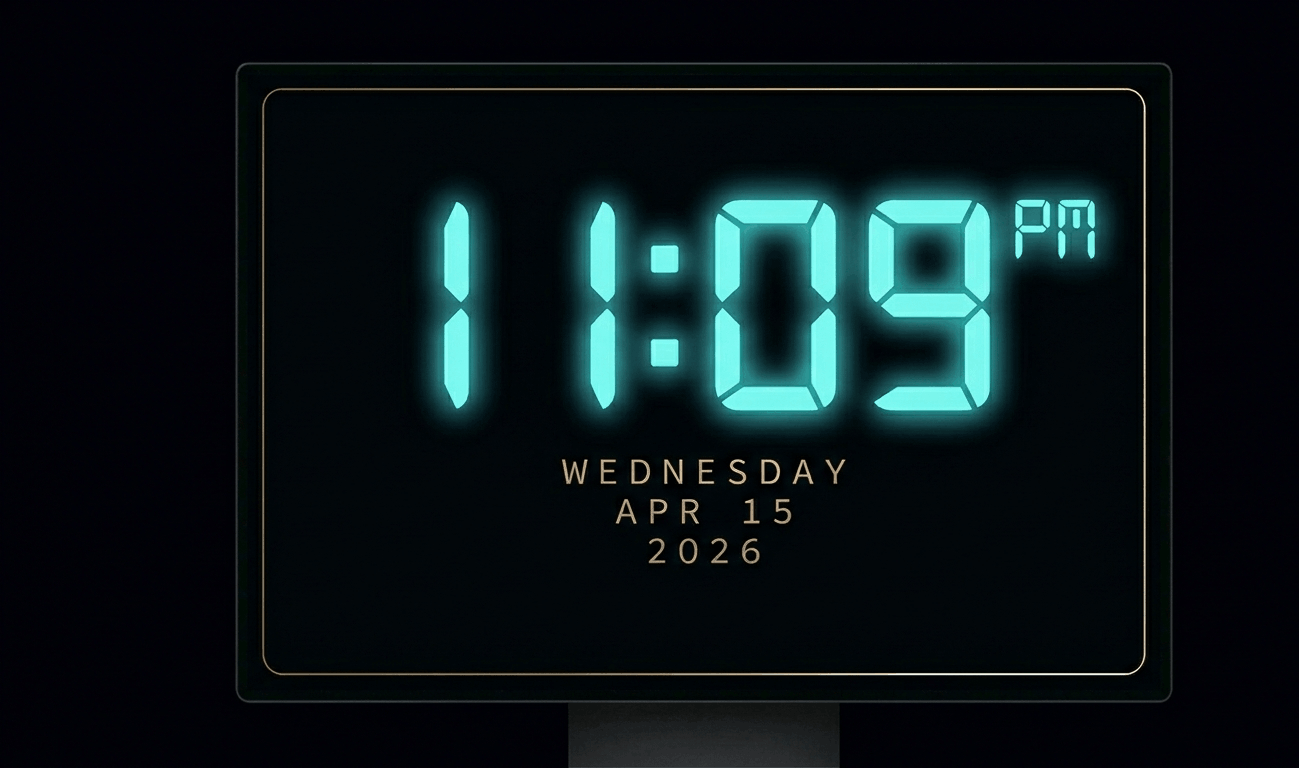
Beautiful digital clock screensaver with 10 color themes, 4 fonts, glow effects, and Wake Lock API. Runs fullscreen in y
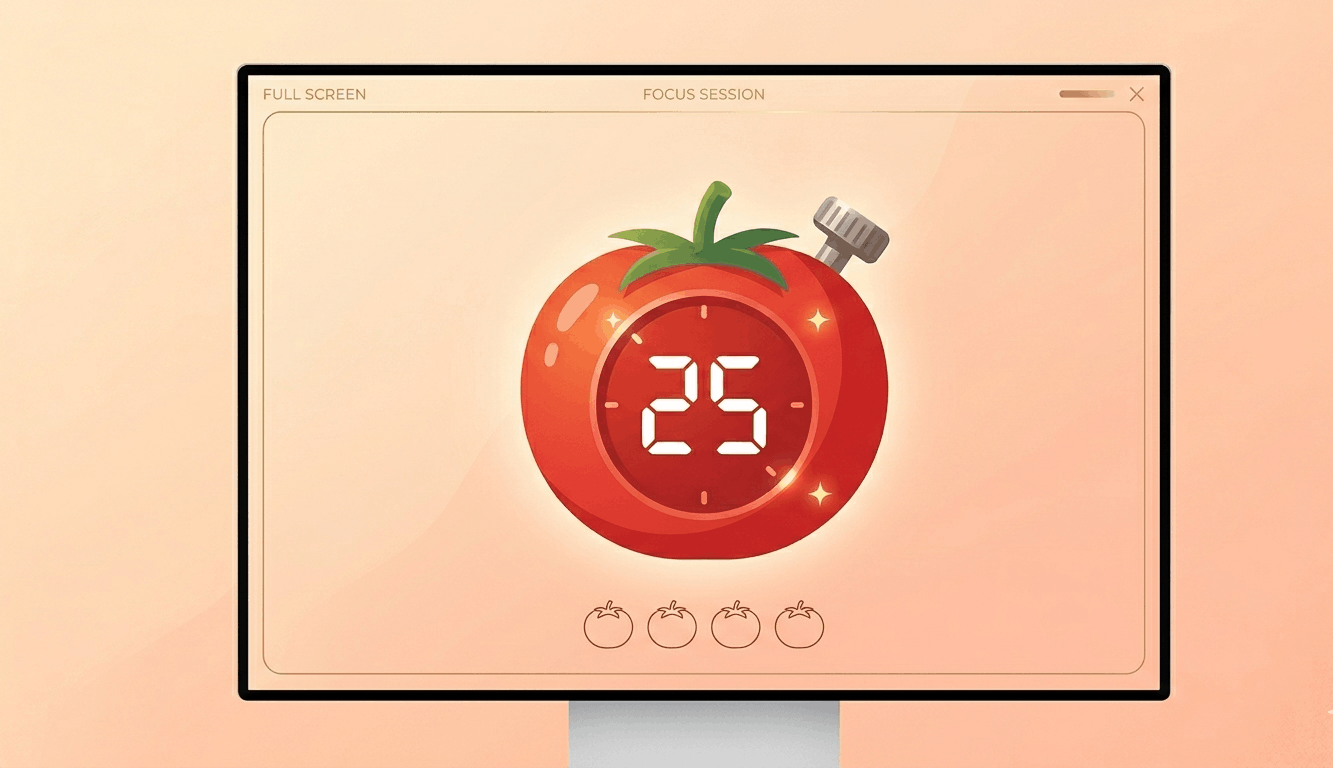
Free Pomodoro timer with customizable durations, sound alerts, progress ring animation, and session tracking. Boost your
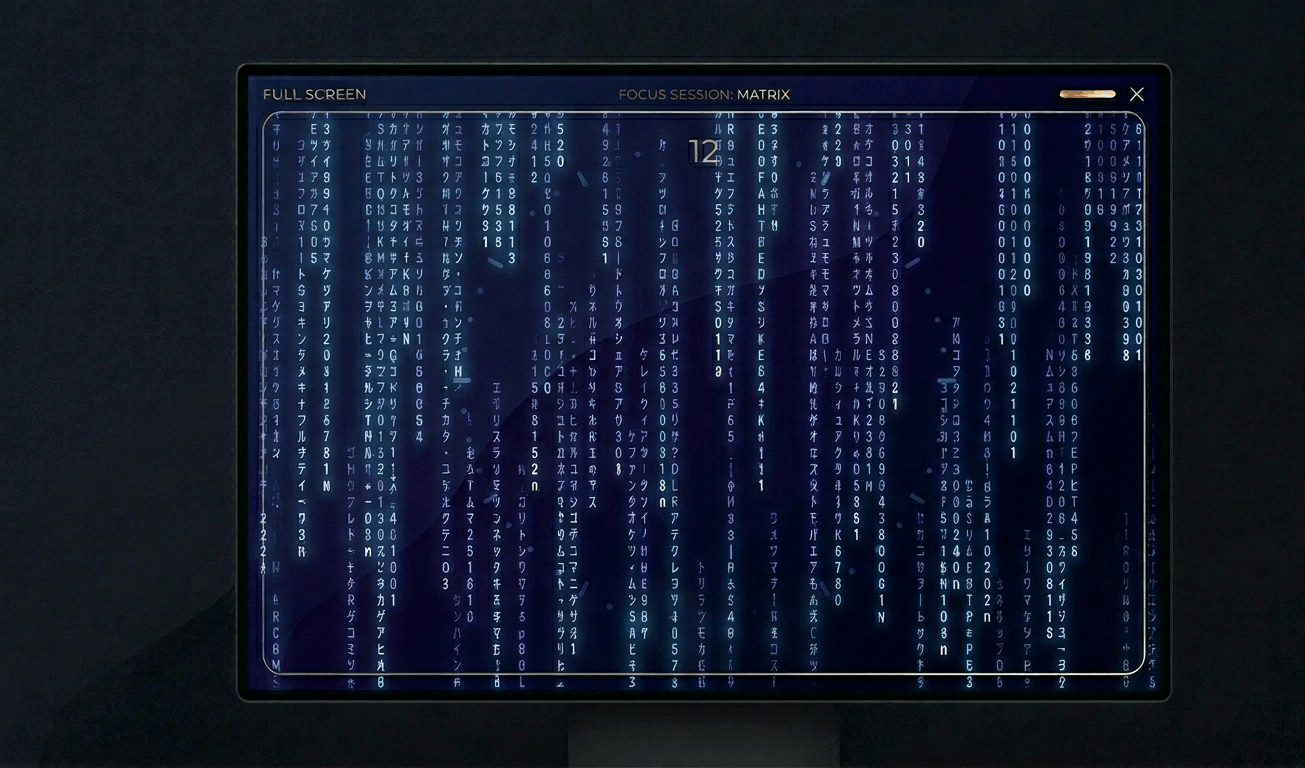
Classic Matrix-style green falling code screensaver with customizable speed, density, colors, and character sets (Kataka
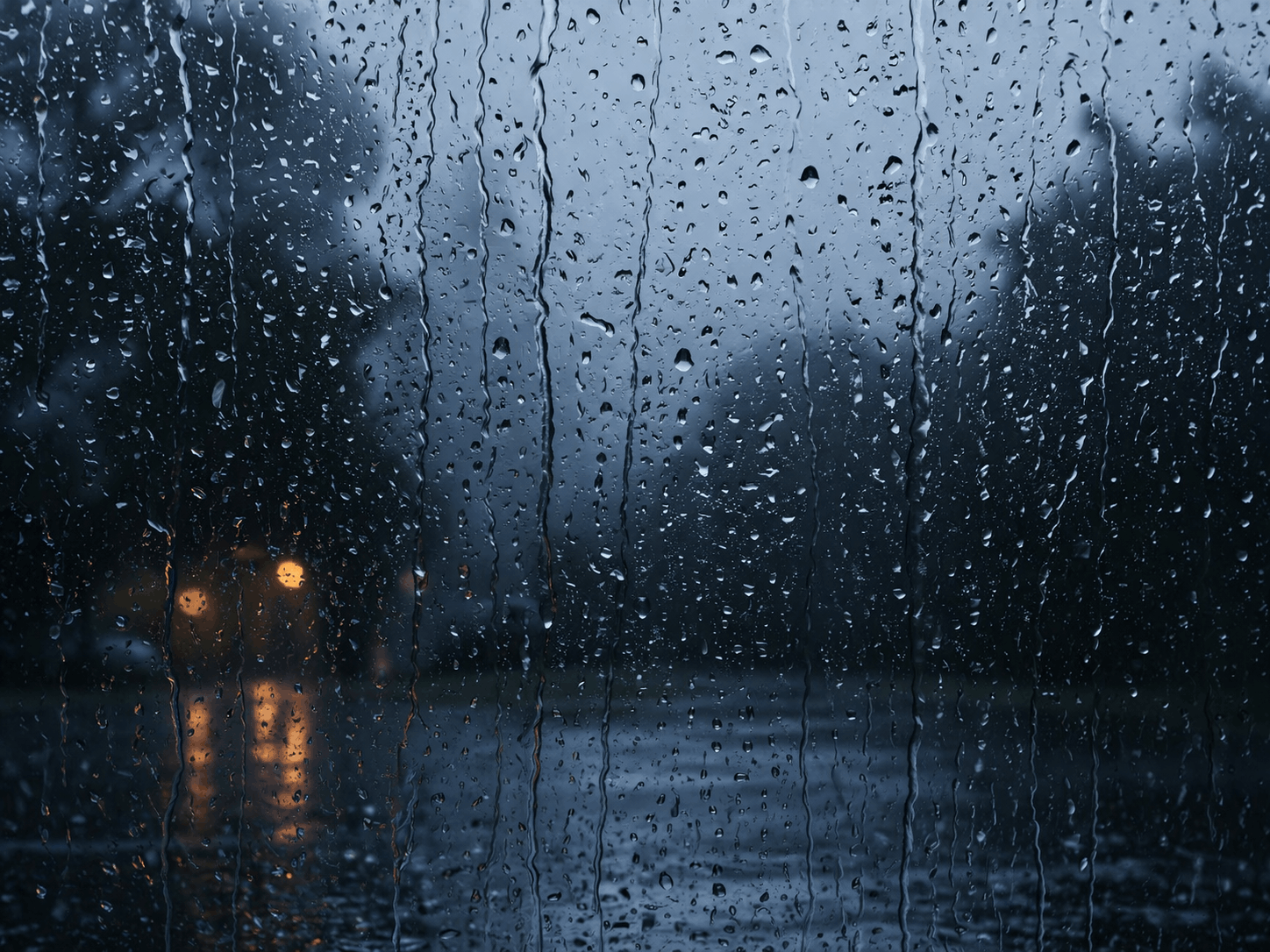
Relaxing rain on window screensaver with realistic raindrops, lightning flashes, thunder sound, and fog effect. Perfect

Hypnotic 3D starfield screensaver with warp speed control, nebula colors, and shooting stars. Travel through space in yo
Display custom text fullscreen with animations. Choose bounce, scroll, fade, or float effects. Customizable font size, c
Realistic fullscreen prank screens — BSOD, Windows updates, Ubuntu upgrades, iOS updates, and hacker terminals. Launch any screen fullscreen and watch your friends panic. Press ESC to exit anytime.
Fake update screens • BSOD prank • Windows update prank • Hacker screen • Ubuntu update • iOS update • Fullscreen prank tools
Generate a realistic Windows Blue Screen of Death (BSOD) with authentic error codes, QR code, and CRITICAL_PROCESS_DIED
Simulate a realistic Windows 10 update screen with customizable timing, non-linear progress, and authentic blue interfac
Simulate a realistic Windows 11 update with circular progress ring, dark interface, and Windows logo. Free fullscreen pr
Simulate a realistic Ubuntu Linux system upgrade with terminal output, real package names, and progress tracking. Free f
Simulate a realistic iOS software update with Apple logo, circular progress bar, and phase-based status messages. Free f
Display a dramatic hacker terminal with auto-typing exploit commands, Matrix rain background, and CRT scanline effects.
Ciclo rapido di colori per riparare pixel bloccati. Eseguire per 20-30 minuti.
Visualizza un motivo in movimento per rilevare il burn-in OLED.
Gradienti uniformi per verificare banding dei colori e profondità di bit.
Motivi a scacchiera per testare nitidezza e reattività dei pixel.
Transizioni rapide bianco-nero per valutare il ghosting.
Barre colorate per valutare la coerenza dell'angolo di visione.
Grigio al 50% per rivelare hotspot della retroilluminazione.
Colori di riferimento per verificare la calibrazione.
Rileva i display collegati e apri un colore a schermo intero su tutti.
<p>Lo schermo nero è essenziale per testare i display OLED e AMOLED. Su questi schermi, i pixel neri sono completamente spenti, quindi qualsiasi pixel bloccato o difettoso si nota immediatamente come un punto luminoso su sfondo completamente scuro.</p><p>Il test con schermo nero è fondamentale per verificare il burn-in OLED. Il burn-in si manifesta come immagini fantasma persistenti, visibili quando lo schermo dovrebbe essere uniformemente nero. Questo test aiuta a identificare precocemente i segni di usura del pannello.</p><p>Per i monitor LCD, lo schermo nero rivela la qualità della retroilluminazione. Il bleeding (perdita di luce) ai bordi e gli hotspot diventano chiaramente visibili, permettendo di valutare il rapporto di contrasto reale del display.</p><p>Lo schermo nero è anche utilizzato come modalità notturna o per ridurre al minimo la luce emessa dallo schermo in ambienti bui, proteggendo la visione notturna e riducendo l'affaticamento degli occhi.</p>
Attiva lo schermo nero a schermo intero in una stanza buia. Se noti immagini residue o zone leggermente più chiare, il tuo pannello OLED potrebbe presentare segni di burn-in.
È la perdita di luce della retroilluminazione visibile ai bordi dello schermo LCD quando si visualizza un'immagine nera. È un difetto comune ma variabile nei monitor LCD.
Sui display OLED e AMOLED sì, perché i pixel neri sono spenti. Sui monitor LCD no, perché la retroilluminazione rimane sempre accesa.
Sì, ma per gli OLED è meglio spegnere completamente lo schermo. Per gli LCD, uno schermo nero riduce la luce emessa senza spegnere il monitor.
Sugli LCD è causato dal backlight bleeding o da difetti IPS glow. Sugli OLED potrebbe indicare pixel bloccati o burn-in iniziale.